Документация · Битрикс24

Интеграция ИИ-агента с Битрикс24: установка и настройка

Подключение занимает пару минут и не требует кодов: установите приложение из Маркета и нажмите одну кнопку. После настройки каждый новый диалог автоматически создаёт лид или сделку в нужной воронке, переписка зеркалируется в Открытые линии, а ответ менеджера из CRM уходит клиенту и останавливает ИИ.

Что делает интеграция

Что нужно перед началом

Шаг 1. Установите приложение и нажмите одну кнопку

Найдите Agent Rails в Маркете Битрикс24 и установите на свой портал. После установки откроется страница приложения:
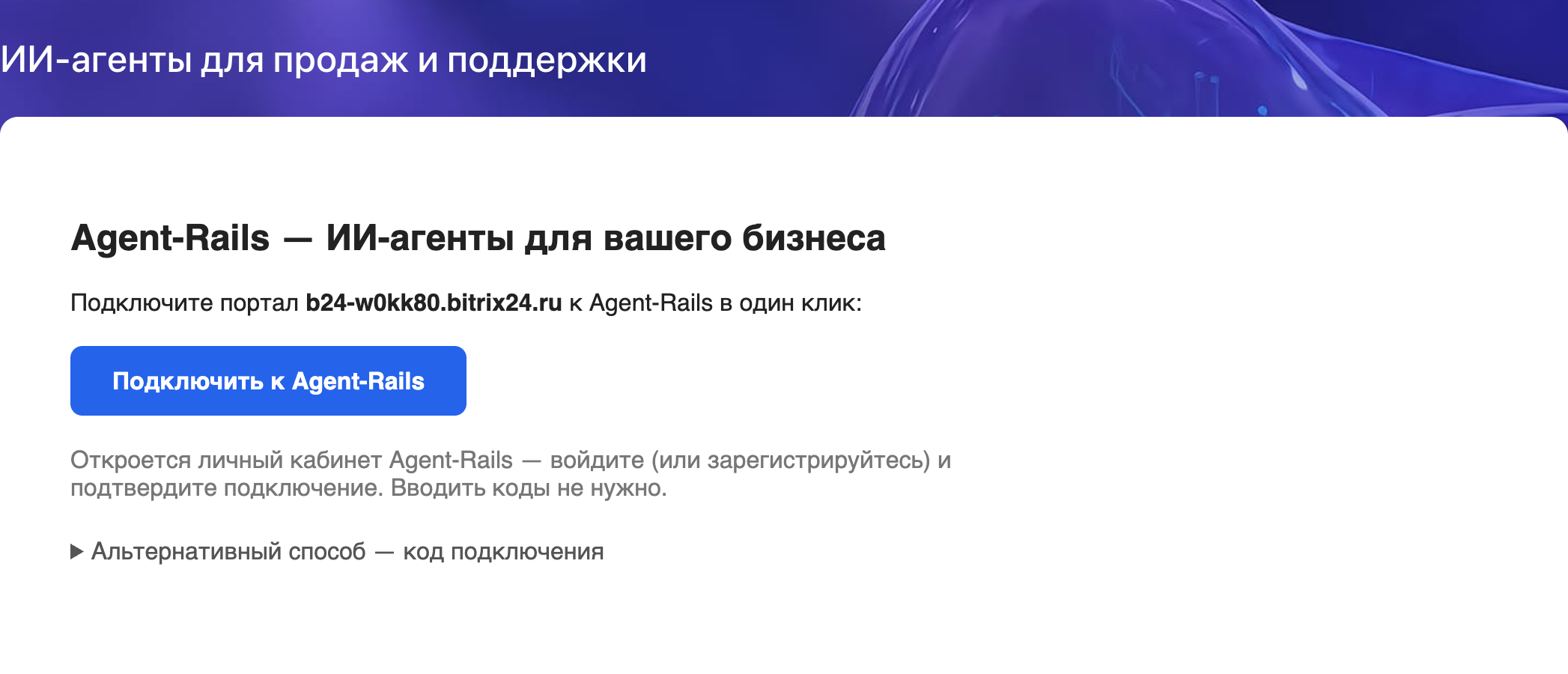
Страница приложения Agent Rails внутри Битрикс24 с кнопкой «Подключить к Agent-Rails»
Страница приложения внутри Битрикс24 — сразу после установки

Нажмите «Подключить к Agent-Rails» — откроется личный кабинет Agent Rails (войдите или зарегистрируйтесь). Адрес вашего портала подставится автоматически, останется нажать «Подключить»:
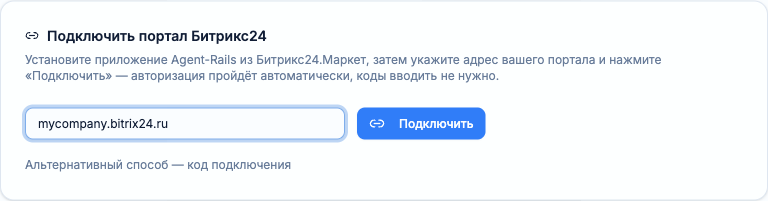
Кабинет Agent Rails: поле с адресом портала Битрикс24 и кнопка «Подключить»
Кабинет Agent Rails, раздел «Интеграции → Битрикс24». Можно начать и отсюда — просто укажите адрес портала

Битрикс24 подтвердит авторизацию автоматически — никаких кодов вводить не нужно. Через пару секунд портал подключён:
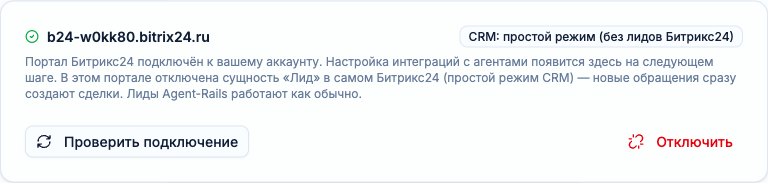
Портал Битрикс24 подключён к аккаунту Agent Rails, кнопка «Проверить подключение»
Портал подключён. Бейдж показывает режим CRM вашего портала

Запасной вариант: на странице приложения в Битрикс24 есть свёрнутый раздел «Альтернативный способ — код подключения», если по какой-то причине автоматическое подключение недоступно.

Про бейдж «CRM: простой режим (без лидов Битрикс24)»: это режим работы CRM вашего портала, который настраивается в самом Битрикс24. В простом режиме сущность «Лид» в Битрикс24 отключена, и новые обращения сразу создают сделки — поэтому в настройках интеграции доступен вариант «Сделка». Лиды Agent Rails (захват контактов агентом) работают в любом режиме.
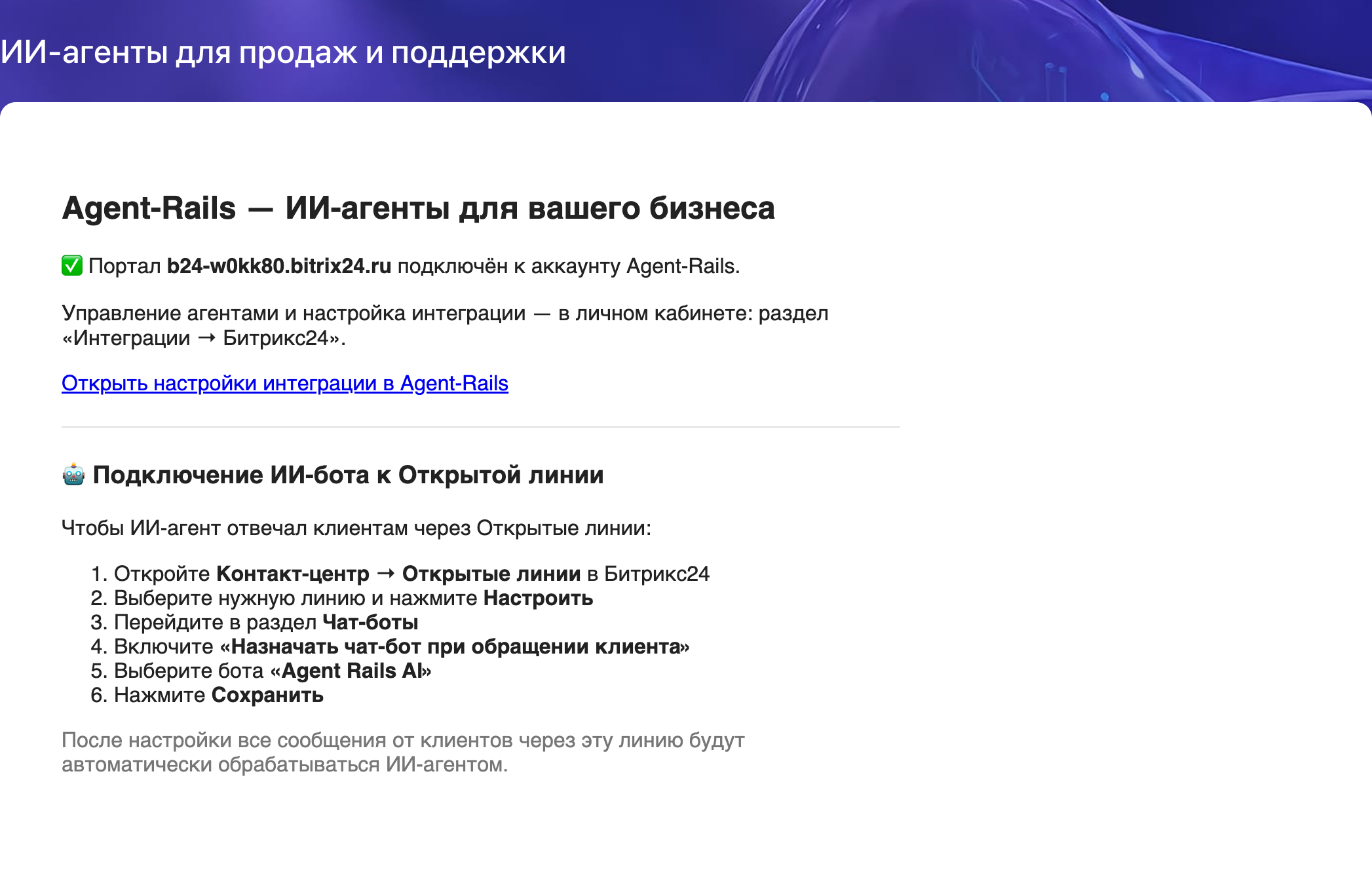
Шаг 2. Назначьте ИИ-бота в Открытой линии

Чтобы ИИ-агент отвечал клиентам через Открытые линии, назначьте бота в настройках линии. Подсказка с шагами всегда доступна на странице приложения в Битрикс24:

  1. Откройте Контакт-центр → Открытые линии в Битрикс24
  2. Выберите нужную линию и нажмите Настроить
  3. Перейдите в раздел Чат-боты
  4. Включите «Назначать чат-бот при обращении клиента»
  5. Выберите бота «Agent Rails AI» и нажмите Сохранить
Страница приложения после подключения: портал подключён, инструкция по назначению ИИ-бота в Открытой линии
Страница приложения после подключения — со встроенной инструкцией по назначению бота

После настройки все сообщения клиентов через эту линию (и все подключённые к ней мессенджеры) автоматически обрабатываются ИИ-агентом.

Шаг 3. Настройте CRM-интеграцию агента

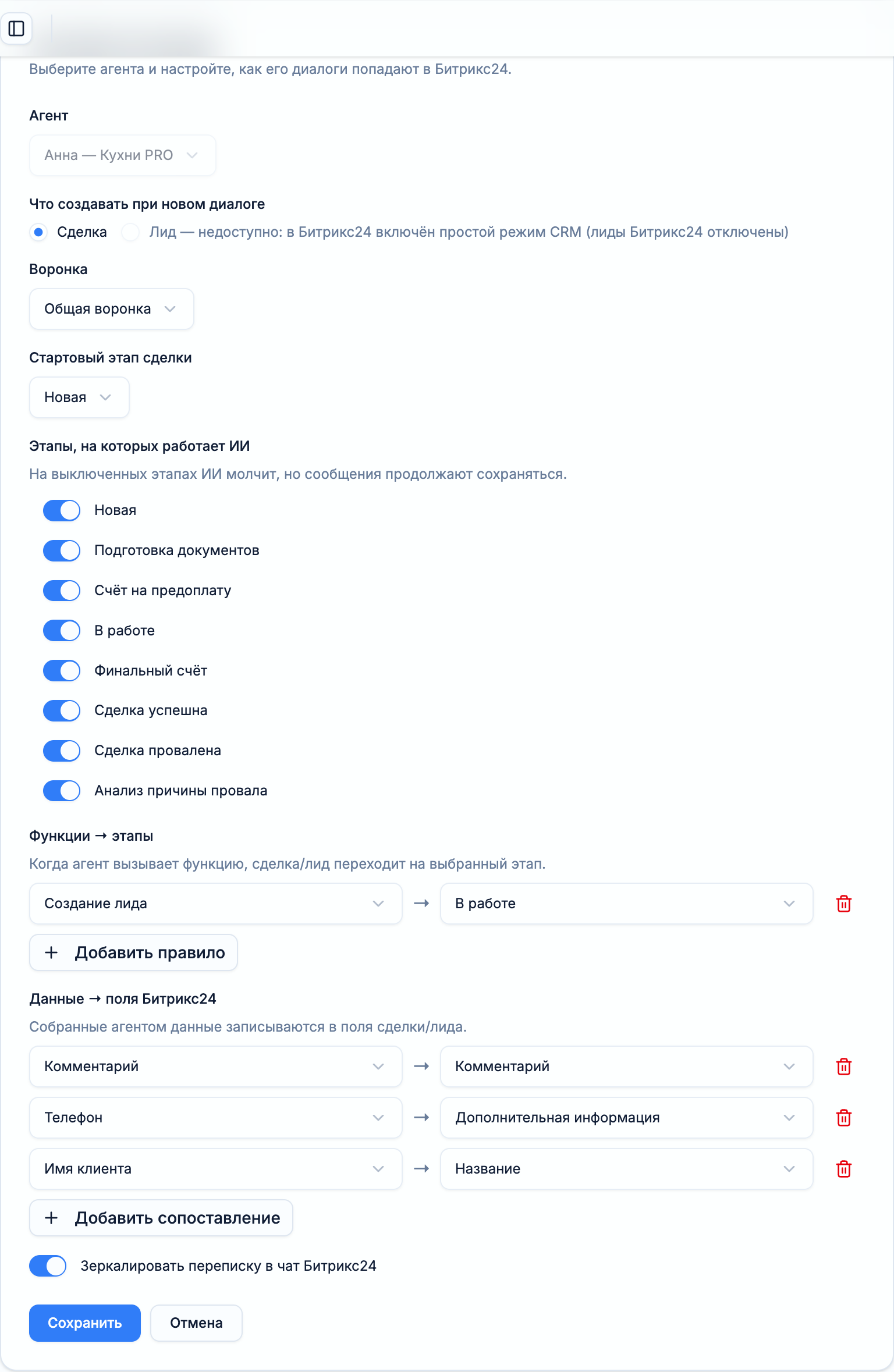
Все настройки выполняются в кабинете Agent Rails в разделе «Интеграции → Битрикс24» — нажмите «Добавить» и заполните форму:

Форма настройки интеграции: агент, сделка или лид, воронка, стартовый этап, этапы работы ИИ, правила функций и сопоставления полей
Форма интеграции: агент, сущность, воронка, этапы, правила и сопоставления

Агент и сущность

Выберите ИИ-агента и что создавать при новом диалоге — лид или сделку. Для сделки укажите воронку и стартовый этап, для лида — начальный статус.

Этапы для ИИ

При необходимости выключите этапы воронки, на которых ИИ должен молчать (например, когда сделку уже ведёт менеджер). Сообщения продолжают сохраняться.

Функции → этапы

Задайте правила «функция ИИ → этап»: когда агент выполняет функцию (например, собрал контакты), сделка автоматически переходит на выбранный этап.

Данные → поля

Настройте, какие собранные агентом данные записываются в какие поля Битрикс24 — стандартные и пользовательские.

Активируйте

Сохраните и нажмите «Активировать», выбрав Открытую линию. Статус, число связанных диалогов и очередь синхронизации видны прямо в списке.

Карточка активной интеграции: агент, тип сущности, каналы, правила, связанные диалоги и очередь задач
Активная интеграция: статус и статистика обновляются автоматически

Как это работает после запуска

Интеграция работает асинхронно и не влияет на стабильность ответов агента: при недоступности Битрикс24 задачи ставятся в очередь и досылаются позже.

Поддержка

Остались вопросы по подключению или настройке — напишите нам, поможем.

Готовы подключить ИИ-агента к Битрикс24?

Создайте агента бесплатно, протестируйте на 100 сообщениях и подключите интеграцию с Битрикс24 на тарифе PRO.
